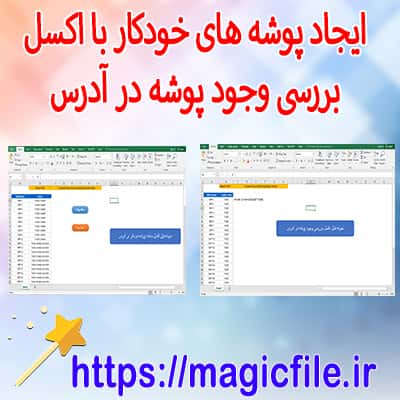
نمونه فایل اکسل ساخت پوشه خودکار و وجود پوشه را با استفاده از VBA
برای دانلود نمونه فایل اکسل ساخت پوشه خودکار و وجود پوشه را با استفاده از VBA به لینک زیر بروید
📥 برای دانلود اینجا کلیک فرماییدساخت پوشه خودکار در اکسل با استفاده از VBA و بررسی وجود یا عدم وجود پوشه
در دنیای امروز، اتوماسیون فرآیندها اهمیت زیادی دارد، مخصوصا در محیطهای کاری که حجم زیادی از دادهها و فایلها باید مدیریت شوند. یکی از راههای کارآمد برای مدیریت فایلها، استفاده از برنامهنویسی VBA در اکسل است. VBA یا Visual Basic for Applications، زبان برنامهنویسی قدرتمندی است که به کاربران این امکان را میدهد تا فرآیندهای تکراری و زمانبر را به صورت خودکار انجام دهند. یکی از کاربردهای رایج VBA، ساخت پوشههای جدید در سیستم فایل است، بهخصوص زمانی که نیاز دارید پوشهها بر اساس دادههای موجود در فایل اکسل ساخته شوند یا وجود داشته باشند.
در این مقاله، قصد داریم به صورت کامل و جامع، آموزش ساخت یک نمونه فایل اکسل که با استفاده از VBA، پوشههای جدید به صورت خودکار ساخته میشوند و همچنین وجود یا عدم وجود پوشهها بررسی میشود، ارائه دهیم. این فرآیند شامل چند مرحله است؛ ابتدا نوشتن کدهای VBA، سپس ارتباط دادن این کدها با اکسل و در نهایت اجرای آنها برای مشاهده نتیجه.
چرا نیاز به ساخت پوشه خودکار در اکسل دارید؟
در بسیاری از موارد، کاربران نیاز دارند که بر اساس دادههای موجود در فایل اکسل، پوشههایی در سیستم فایل ساخته شوند. مثلا فرض کنید میخواهید برای هر پروژه، پوشهای جداگانه ایجاد کنید که شامل اسناد مربوط به همان پروژه باشد. اگر این کار را به صورت دستی انجام دهید، زمان زیادی صرف میشود و احتمال خطا هم بالا میرود. بنابراین، استفاده از VBA و اسکریپتهای خودکار، راه حل مناسب است. علاوه بر این، بررسی وجود پوشه قبل از ساخت آن، از ایجاد پوشههای تکراری جلوگیری میکند و فرآیند را سالمتر و کارآمدتر میسازد.
ساختار کلی فایل اکسل برای این پروژه
برای شروع، باید یک فایل اکسل با ساختار مشخص داشته باشید. فرض کنیم، در یک ستون، لیستی از نامهای پروژه یا نامهای پوشهها قرار دارند. این لیست میتواند در ستون A باشد، مثلا:
| A |
|--------------|
| پروژه ۱ |
| پروژه ۲ |
| پروژه ۳ |
در کنار این دادهها، میخواهیم VBA بررسی کند که آیا پوشهای با نام هر پروژه در مسیر مشخص شده وجود دارد یا نه، و در صورت عدم وجود، آن را بسازد.
نوشتن کد VBA برای ساخت پوشهها
حالا نوبت به نوشتن کد VBA میرسد. ابتدا باید در محیط VBA وارد شوید: از طریق فشار دادن کلیدهای `ALT + F11`، وارد محیط ویرایشگر VBA شوید. سپس، یک ماژول جدید ایجاد میکنید. در این بخش، کد زیر را وارد میکنید:
vba
Sub CreateFolders()
Dim folderPath As String
Dim folderName As String
Dim fullPath As String
Dim cell As Range
' مسیر پایهای که میخواهید پوشهها در آن ساخته شوند
folderPath = "C:\Users\YourUsername\Documents\Projects\" ' مسیر دلخواه خود را وارد کنید
' حلقه برای بررسی هر سلول در ستون A
For Each cell In Range("A1:A" & Cells(Rows.Count, "A").End(xlUp).Row)
folderName = cell.Value
fullPath = folderPath & folderName
' بررسی وجود پوشه قبل از ساخت
If Dir(fullPath, vbDirectory) = "" Then
' ساخت پوشه اگر وجود نداشت
MkDir fullPath
MsgBox "پوشه " & folderName & " ساخته شد."
Else
' اگر پوشه وجود داشت، پیام بدهید ... ← ادامه مطلب در magicfile.ir
برای دانلود کرد به سایت اصلی بروید دانلود از لینک زیر می باشد
📥 برای دانلود اینجا کلیک فرمایید